

Git Bash 或 WSL 运行 Claude Code,再通过 AIOAGI API Key 调用平台支持的 Claude 系列模型。
界面、模型名、端点和支持策略可能变化,请以控制台、开发者指南和 Anthropic 官方文档的最新说明为准。
参考原文
查看 Claude Code 配置与使用相关的原文说明。
准备条件
- Windows 10 或更高版本
- Node.js
18+ - Git for Windows
- 可用的 AIOAGI API Key
- 一个本地代码项目,用于验证 Claude Code 是否可正常工作
Anthropic 安装文档
查看 Claude Code 的系统要求、Windows 支持方式和安装命令。
Anthropic Gateway 文档
查看
ANTHROPIC_BASE_URL 和 ANTHROPIC_AUTH_TOKEN 的配置方式。AIOAGI API Key 指南
如果你还没有创建 API Key,可以先完成控制台配置。
开发者指南
核对当前端点、模型和接口说明。
运行方式
Anthropic 官方当前支持两种 Windows 运行方式:- 使用
WSL运行 Claude Code - 使用
Git Bash运行 Claude Code
Git Bash 作为示例。若你使用 WSL,可沿用相同的 AIOAGI 接入参数。
安装步骤
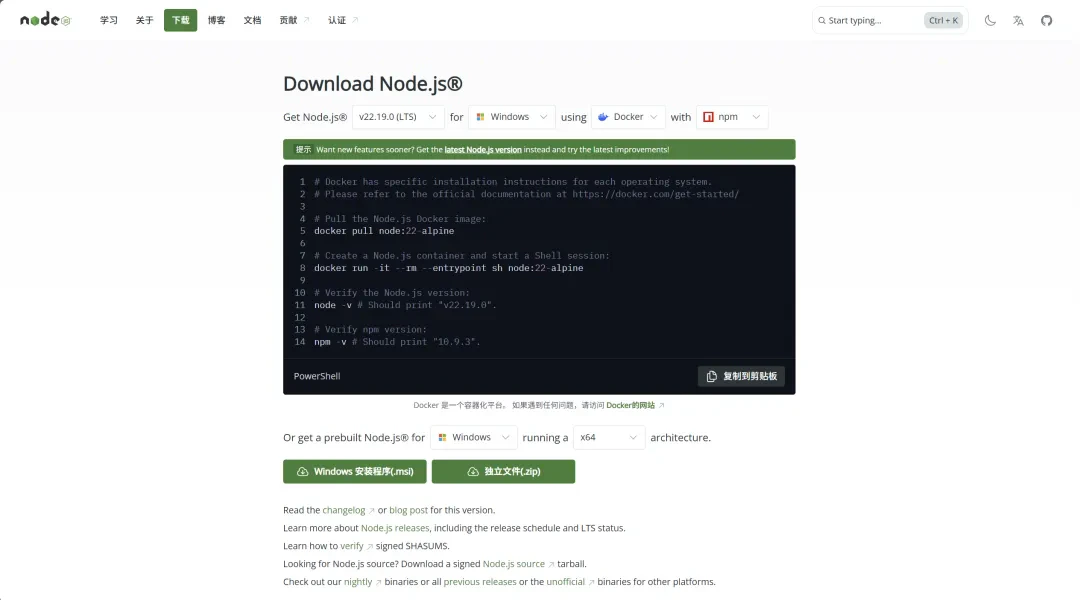
1
安装 Node.js
安装 Node.js LTS 版本。安装完成后,在终端执行
node --version 和 npm --version,确认命令可以正常返回版本号。2
安装 Git for Windows
安装 Git for Windows。完成后在 PowerShell 或
Git Bash 中执行 git --version,确认 Git 已可用。3
安装 Claude Code
打开 安装后执行下面两个命令确认安装结果:
Git Bash,执行下面的命令安装 Claude Code:4
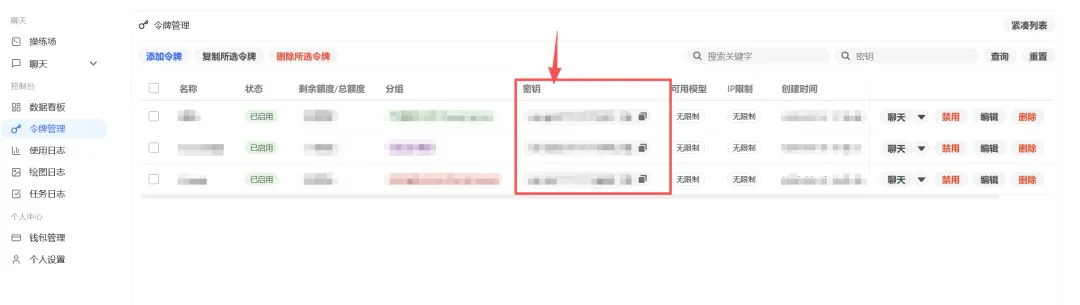
创建 AIOAGI API Key
登录 AIOAGI 控制台,在 令牌管理 中创建可用于 Claude 模型的 API Key。确认令牌分组和额度设置满足当前模型调用需求。
5
写入 settings.json
使用用户级
settings.json 把 Claude Code 指向 AIOAGI。该配置会应用到当前用户的所有 Claude Code 会话。6
启动 Claude Code
重新打开
Git Bash,进入你的项目目录,执行 claude。首次接入时先发一个简单问题,确认模型能正常返回内容。安装界面示例
Claude Code settings.json 配置
Claude Code 可以从settings.json 读取环境变量和默认模型。Windows 中的用户级配置路径是 %USERPROFILE%\.claude\settings.json。在 Git Bash 或 WSL 中,它对应 ~/.claude/settings.json。
先在 PowerShell 中创建配置目录并打开配置文件:
ANTHROPIC_AUTH_TOKEN 改成你的 AIOAGI API Key:
Git Bash、PowerShell 和 VS Code 终端,再重新打开项目目录执行 claude。
如果你的网络更适合 CDN 加速线路,也可以把 ANTHROPIC_BASE_URL 改成 https://api.aiearth.vip/。端点、模型名和支持策略可能变化,请以控制台和开发者指南显示的信息为准。
如需只让某个项目使用独立配置,可在项目目录写入 .claude/settings.local.json。不要把包含真实 API Key 的 .claude/settings.json、.claude/settings.local.json 或截图提交到公开仓库。
启动和验证
进入你的代码项目后,执行:集成到 VS Code
安装好 Claude Code CLI 后,你可以在 VS Code 中安装 Claude Code 扩展。1
打开扩展面板
在 VS Code 中点击 Extensions,搜索
Claude Code。2
安装扩展
安装 Claude Code 官方扩展,然后重载 VS Code。
3
打开项目
在 VS Code 中打开你的项目目录,并确认本机
Git Bash 和 Claude Code CLI 都已安装完成。4
验证集成
先在 VS Code 集成终端里执行
claude,再使用扩展入口检查是否能正常调用 Claude Code。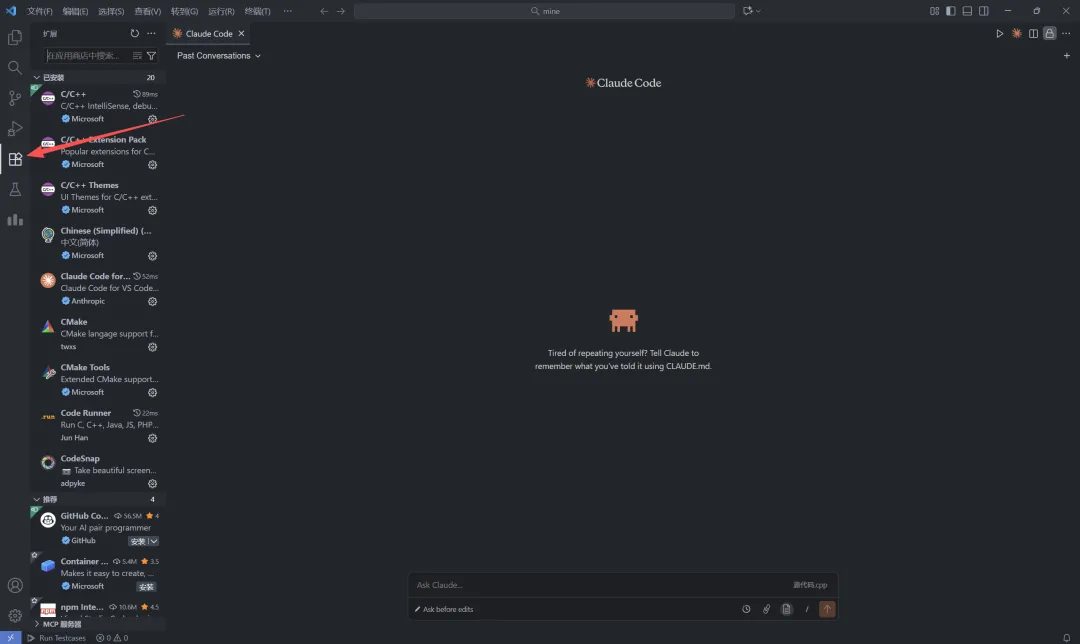
常见问题
执行 `claude` 提示命令不存在
执行 `claude` 提示命令不存在
关闭并重新打开
Git Bash。如果问题仍在,检查 npm install -g @anthropic-ai/claude-code 是否成功,再执行 npm prefix -g 和 claude --version 确认全局安装路径是否生效。Claude Code 启动后认证失败或返回 403
Claude Code 启动后认证失败或返回 403
检查
~/.claude/settings.json 是否是合法 JSON,并确认 ANTHROPIC_BASE_URL、ANTHROPIC_AUTH_TOKEN、ANTHROPIC_MODEL 和 model 是否填写正确。再检查 Token 组是否支持当前模型,并确认是否需要切换网络线路。你也可以继续参考 常见问题 中的 Claude Code 排障条目。配置后仍未生效
配置后仍未生效
如果配置后仍未生效,或仍返回 Anthropic 官方接口的认证、验证错误,请先完全关闭并重新打开
Git Bash、WSL 终端和 VS Code。再执行 claude 重新测试。如果仍不生效,请重启当前主机后再测试。问题仍存在时,可以通过微信或 QQ 联系平台管理员协助排查。Windows 原生终端里行为异常
Windows 原生终端里行为异常
Anthropic 官方更推荐在 Windows 上使用
WSL 或 Git Bash。如果你使用的是便携版 Git,可按官方说明设置 CLAUDE_CODE_GIT_BASH_PATH 指向 bash.exe。模型名不生效或不可用
模型名不生效或不可用
先到控制台确认当前 API Key 可访问的 Claude 模型列表,再核对模型 ID 是否完全一致。如果平台近期调整了模型别名或支持策略,请以控制台和开发者指南最新信息为准。
使用建议
- 先用小额度 API Key 完成安装和连通性测试,再切换到正式使用的 Token 组
- 第一次接入时优先测试读取仓库、解释文件和生成简单补丁
- 长期在 Windows 上开发时,建议固定使用同一种终端方案
- 如果你更关注稳定性,可以直接改用
WSL