

Claude Code 安装方式、模型名、端点和支持策略可能变化。请以控制台、开发者指南和 Anthropic 官方文档的最新说明为准。
准备条件
- macOS 12 或更高版本
- 可用的终端环境,默认
zsh即可 - Git
- 可用的 AIOAGI API Key
- 一个本地代码项目,用于验证 Claude Code 是否可正常读取仓库
- 如果使用
npm安装方式,需要 Node.js18+或当前 LTS 版本
Anthropic 安装文档
查看 Claude Code 的安装命令和启动方式。
Anthropic Gateway 文档
查看
ANTHROPIC_BASE_URL、ANTHROPIC_AUTH_TOKEN 和模型发现配置。AIOAGI API Key 指南
如果你还没有创建 API Key,可以先完成控制台配置。
开发者指南
核对当前端点、模型和接口说明。
安装步骤
1
安装命令行工具
如果你的系统还没有 Git 或编译工具,先安装 Xcode Command Line Tools:安装后验证 Git:
2
安装 Claude Code
官方安装脚本适用于 macOS、Linux 和 WSL:如果你的团队已经统一使用 Node.js,也可以用 安装后验证:
npm 安装:3
创建 AIOAGI API Key
登录 AIOAGI 控制台,在 令牌管理 中创建可用于 Claude 模型的 API Key。建议为 Claude Code 单独创建 Token 组,便于统计用量和控制额度。
4
写入 Claude Code 配置
推荐把 AIOAGI 接入参数写入当前 macOS 用户的
~/.claude/settings.json。该配置对当前用户的 Claude Code 会话生效,也更适合 VS Code 等 IDE 场景。5
启动 Claude Code
进入你的代码项目目录,执行
claude。首次接入时先发送一个简单问题,确认模型能正常返回内容。AIOAGI 接入配置
推荐方式:使用 settings.json
创建配置目录和配置文件:
ANTHROPIC_AUTH_TOKEN 改成你的 AIOAGI API Key:
ANTHROPIC_BASE_URL 改成:
claude 验证。
快速验证:使用 shell 环境变量
如果你只想在当前终端会话中快速验证,可以临时导出环境变量:zsh 可以写入 ~/.zshrc:
bash,把上面的 ~/.zshrc 改成 ~/.bash_profile 或 ~/.bashrc。
settings.json 更适合作为主配置。shell 环境变量适合临时测试、排障,或只想让某个终端窗口使用独立配置的场景。项目级配置
如果只想让某个项目使用独立的 AIOAGI 配置,可以在项目目录写入.claude/settings.local.json:
~/.claude/settings.json、.claude/settings.local.json、shell 配置文件或终端截图提交到公开仓库。
启动和验证
进入你的代码项目目录后,执行:集成到 VS Code
安装好 Claude Code CLI 后,你可以在 VS Code 中安装 Claude Code 扩展。1
打开扩展面板
在 VS Code 中点击 Extensions,搜索
Claude Code。2
安装扩展
安装 Claude Code 官方扩展,然后重载 VS Code。
3
打开项目
在 VS Code 中打开你的项目目录,并确认当前集成终端可以执行
claude --version。4
验证集成
先在 VS Code 集成终端里执行
claude,再使用扩展入口检查是否能正常调用 Claude Code。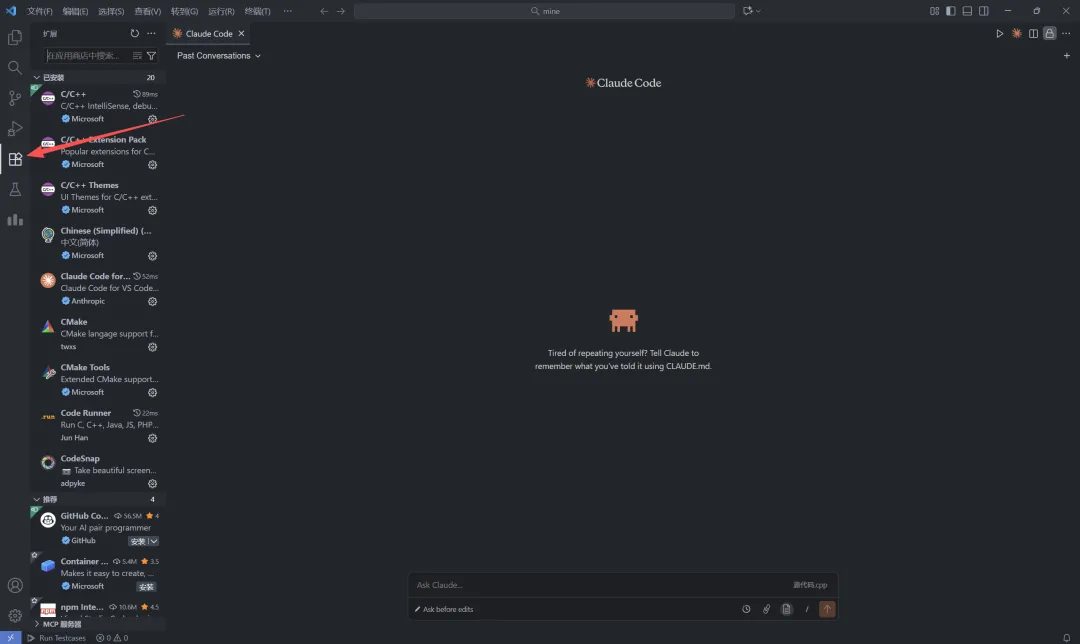
常见问题
执行 `claude` 提示命令不存在
执行 `claude` 提示命令不存在
关闭并重新打开终端。然后执行
echo $PATH 和 which claude,确认安装目录已经加入 PATH。如果你使用 npm 安装,请执行 npm prefix -g 核对全局安装目录。`npm install -g` 权限不足
`npm install -g` 权限不足
不建议长期使用
sudo npm install -g。优先使用官方安装脚本,或使用 nvm 管理 Node.js,再安装 @anthropic-ai/claude-code。认证失败或返回 401 / 403
认证失败或返回 401 / 403
检查
~/.claude/settings.json 是否是合法 JSON,并确认 ANTHROPIC_BASE_URL、ANTHROPIC_AUTH_TOKEN、ANTHROPIC_MODEL 和 model 是否填写正确。再检查 Token 组额度、模型权限和网络线路。配置后仍未生效
配置后仍未生效
如果配置后仍未生效,或仍返回 Anthropic 官方接口的认证、验证错误,请先完全关闭并重新打开终端和 VS Code。再执行
claude 重新测试。如果仍不生效,请重启当前主机后再测试。问题仍存在时,可以通过微信或 QQ 联系平台管理员协助排查。模型名不生效或不可用
模型名不生效或不可用
到控制台确认当前 API Key 可访问的 Claude 模型列表,再核对模型 ID 是否完全一致。如果平台近期调整了模型别名或支持策略,请以控制台和开发者指南最新信息为准。
VS Code 扩展无法读取配置
VS Code 扩展无法读取配置
修改
settings.json 或 shell 配置后,重新打开 VS Code。优先确认 VS Code 集成终端中执行 claude 是否正常。使用建议
- 为 Claude Code 单独创建 API Key,便于统计开发工具用量
- 先用小额度 Token 组完成连通性测试,再切换到正式额度
- 优先使用
~/.claude/settings.json固化 AIOAGI 接入参数 - 临时排障时再使用
export ANTHROPIC_BASE_URL和export ANTHROPIC_AUTH_TOKEN - 模型名、价格和支持策略可能变化,请以控制台和开发者指南为准