> ## Documentation Index
> Fetch the complete documentation index at: https://docs.aioagi.tech/llms.txt
> Use this file to discover all available pages before exploring further.
# Windows
> 在 Windows 上安装 Codex CLI,并通过 AIOAGI 的 OpenAI 兼容接口接入 Codex。
Codex 可以在 Windows 上通过 `npm` 安装。你可以把 Codex CLI 指向 AIOAGI 的 OpenAI 兼容接口,再使用 AIOAGI API Key 调用平台支持的代码模型。
Codex 版本、VS Code 扩展界面、模型名、端点和支持策略可能变化。请以控制台、开发者指南和 OpenAI Codex 官方文档的最新说明为准。
查看 Windows 环境下安装 Codex CLI 并集成到 VS Code 的原文说明。
## 准备条件
* Windows 10 或更高版本
* Node.js LTS 版本
* Git for Windows
* 可用的 AIOAGI API Key
* 一个本地代码项目,用于验证 Codex 是否可正常读取仓库
查看 Codex 在 Windows 上的安装和运行说明。
查看 `config.toml`、模型和 Provider 配置方式。
如果你还没有创建 API Key,可以先完成控制台配置。
核对当前端点、模型和 OpenAI 兼容接口说明。
## 安装步骤
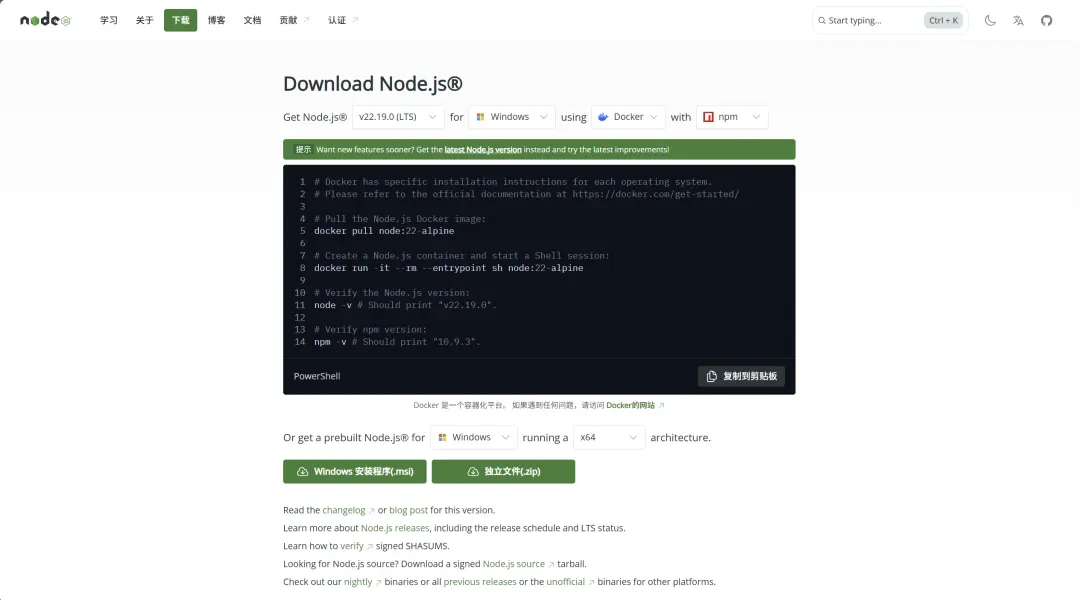
访问 Node.js 官网,下载并安装 LTS 版本。安装完成后,重新打开 PowerShell,并执行下面的命令验证安装结果:
```powershell theme={null}
node --version
npm --version
```
安装 Git for Windows。完成后在 PowerShell 或 `Git Bash` 中执行下面的命令:
```powershell theme={null}
git --version
```
打开 PowerShell 或 `Git Bash`,执行下面的命令安装 OpenAI Codex CLI:
```bash theme={null}
npm install -g @openai/codex
```
安装后执行下面的命令确认版本号:
```bash theme={null}
codex --version
```
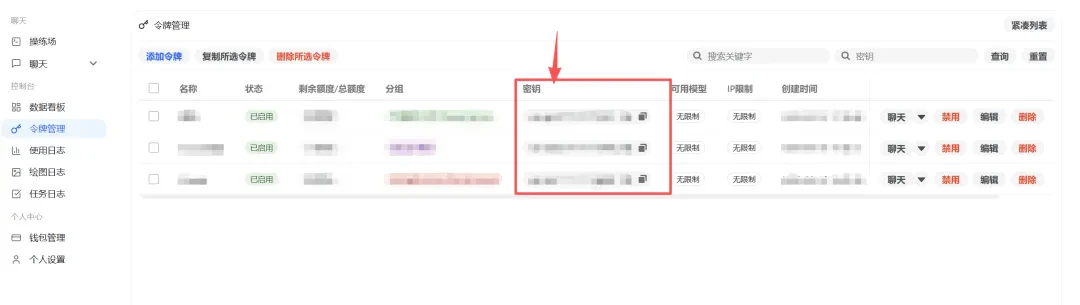
登录 AIOAGI 控制台,在 **令牌管理** 中创建 API Key。建议为 Codex 单独创建一个 Token 组,便于统计用量和控制额度。
在 Windows 用户目录下创建或更新 `%USERPROFILE%\.codex\config.toml`,把 Codex 指向 AIOAGI 的 OpenAI 兼容接口。
进入你的代码项目目录,执行 `codex`。首次接入时先发送一个简单问题,确认模型能正常返回内容。
## 安装界面示例

 ## AIOAGI 接入配置
### 推荐方式:使用 Windows 用户环境变量
先把 API Key 写入 Windows 用户级环境变量。执行后请重新打开 PowerShell、`Git Bash` 或 VS Code 终端。
```powershell theme={null}
[System.Environment]::SetEnvironmentVariable("OPENAI_API_KEY", "sk-your-aioagi-api-key", "User")
```
然后创建 Codex 配置目录和配置文件:
```powershell theme={null}
New-Item -ItemType Directory -Force "$env:USERPROFILE\.codex"
notepad "$env:USERPROFILE\.codex\config.toml"
```
在 `config.toml` 中写入下面的内容:
```toml theme={null}
model_provider = "aioagi"
model = "gpt-5.1-codex"
model_reasoning_effort = "high"
[model_providers.aioagi]
name = "AIOAGI"
base_url = "https://api.aiearth.dev/v1"
env_key = "OPENAI_API_KEY"
wire_api = "responses"
```
如果你的网络更适合 CDN 加速线路,也可以把 `base_url` 改成:
```toml theme={null}
base_url = "https://api.aiearth.vip/v1"
```
`gpt-5.1-codex` 仅作为配置示例。模型 ID、可用模型和调用策略可能变化,请先在控制台或开发者指南中确认后再配置。
### 是否需要 `OPENAI_BASE_URL`
如果你按上面的 `config.toml` 配置了 `[model_providers.aioagi].base_url`,不需要再设置 `OPENAI_BASE_URL`。Codex 会从 `config.toml` 读取 AIOAGI 的 base URL,`OPENAI_API_KEY` 只负责提供密钥。
如果你不定义 AIOAGI Provider,而是改用 Codex 内置 `openai` Provider 的代理方式,请在用户级 `config.toml` 中配置 `openai_base_url`:
```toml theme={null}
model_provider = "openai"
model = "gpt-5.1-codex"
openai_base_url = "https://api.aiearth.dev/v1"
```
这种方式仍需要保留 `OPENAI_API_KEY`。不要把 `OPENAI_BASE_URL` 和 `[model_providers.aioagi].base_url` 当作两项必填配置同时维护。
### 兼容方式:使用 `auth.json`
如果你不想写入系统环境变量,也可以在 `%USERPROFILE%\.codex` 下创建 `auth.json`。不要删除整个 `.codex` 目录。已有配置请先备份。
```json theme={null}
{
"OPENAI_API_KEY": "sk-your-aioagi-api-key"
}
```
此时 `config.toml` 仍保留 AIOAGI Provider 配置:
```toml theme={null}
model_provider = "aioagi"
model = "gpt-5.1-codex"
model_reasoning_effort = "high"
[model_providers.aioagi]
name = "AIOAGI"
base_url = "https://api.aiearth.dev/v1"
env_key = "OPENAI_API_KEY"
wire_api = "responses"
```
## AIOAGI 接入配置
### 推荐方式:使用 Windows 用户环境变量
先把 API Key 写入 Windows 用户级环境变量。执行后请重新打开 PowerShell、`Git Bash` 或 VS Code 终端。
```powershell theme={null}
[System.Environment]::SetEnvironmentVariable("OPENAI_API_KEY", "sk-your-aioagi-api-key", "User")
```
然后创建 Codex 配置目录和配置文件:
```powershell theme={null}
New-Item -ItemType Directory -Force "$env:USERPROFILE\.codex"
notepad "$env:USERPROFILE\.codex\config.toml"
```
在 `config.toml` 中写入下面的内容:
```toml theme={null}
model_provider = "aioagi"
model = "gpt-5.1-codex"
model_reasoning_effort = "high"
[model_providers.aioagi]
name = "AIOAGI"
base_url = "https://api.aiearth.dev/v1"
env_key = "OPENAI_API_KEY"
wire_api = "responses"
```
如果你的网络更适合 CDN 加速线路,也可以把 `base_url` 改成:
```toml theme={null}
base_url = "https://api.aiearth.vip/v1"
```
`gpt-5.1-codex` 仅作为配置示例。模型 ID、可用模型和调用策略可能变化,请先在控制台或开发者指南中确认后再配置。
### 是否需要 `OPENAI_BASE_URL`
如果你按上面的 `config.toml` 配置了 `[model_providers.aioagi].base_url`,不需要再设置 `OPENAI_BASE_URL`。Codex 会从 `config.toml` 读取 AIOAGI 的 base URL,`OPENAI_API_KEY` 只负责提供密钥。
如果你不定义 AIOAGI Provider,而是改用 Codex 内置 `openai` Provider 的代理方式,请在用户级 `config.toml` 中配置 `openai_base_url`:
```toml theme={null}
model_provider = "openai"
model = "gpt-5.1-codex"
openai_base_url = "https://api.aiearth.dev/v1"
```
这种方式仍需要保留 `OPENAI_API_KEY`。不要把 `OPENAI_BASE_URL` 和 `[model_providers.aioagi].base_url` 当作两项必填配置同时维护。
### 兼容方式:使用 `auth.json`
如果你不想写入系统环境变量,也可以在 `%USERPROFILE%\.codex` 下创建 `auth.json`。不要删除整个 `.codex` 目录。已有配置请先备份。
```json theme={null}
{
"OPENAI_API_KEY": "sk-your-aioagi-api-key"
}
```
此时 `config.toml` 仍保留 AIOAGI Provider 配置:
```toml theme={null}
model_provider = "aioagi"
model = "gpt-5.1-codex"
model_reasoning_effort = "high"
[model_providers.aioagi]
name = "AIOAGI"
base_url = "https://api.aiearth.dev/v1"
env_key = "OPENAI_API_KEY"
wire_api = "responses"
```
 ## 启动和验证
进入你的代码项目目录后,执行:
```bash theme={null}
codex
```
你可以先用下面这类提示词验证接入是否成功:
```text theme={null}
请先阅读当前仓库结构,再总结主要目录和入口文件。
```
如果 Codex 能正常读取仓库并返回结果,说明 CLI 安装、配置文件和 API Key 已基本可用。
## 集成到 VS Code
安装好 Codex CLI 后,你可以在 VS Code 中安装 Codex 扩展。
在 VS Code 中点击 **Extensions**,搜索 `Codex`。
选择 OpenAI 官方 Codex 扩展并安装。安装后重新加载 VS Code。
在 VS Code 中打开你的项目目录,并确认当前集成终端可以执行 `codex --version`。
先在 VS Code 集成终端执行 `codex`,再使用扩展入口检查是否能正常调用 Codex。
## 启动和验证
进入你的代码项目目录后,执行:
```bash theme={null}
codex
```
你可以先用下面这类提示词验证接入是否成功:
```text theme={null}
请先阅读当前仓库结构,再总结主要目录和入口文件。
```
如果 Codex 能正常读取仓库并返回结果,说明 CLI 安装、配置文件和 API Key 已基本可用。
## 集成到 VS Code
安装好 Codex CLI 后,你可以在 VS Code 中安装 Codex 扩展。
在 VS Code 中点击 **Extensions**,搜索 `Codex`。
选择 OpenAI 官方 Codex 扩展并安装。安装后重新加载 VS Code。
在 VS Code 中打开你的项目目录,并确认当前集成终端可以执行 `codex --version`。
先在 VS Code 集成终端执行 `codex`,再使用扩展入口检查是否能正常调用 Codex。
 ## 常见问题
关闭并重新打开 PowerShell 或 `Git Bash`。如果问题仍在,检查 `npm install -g @openai/codex` 是否成功,再执行 `npm prefix -g` 确认全局安装路径是否已经加入 `PATH`。
检查 `OPENAI_API_KEY` 是否完整复制。再确认 Token 组额度、模型权限、`base_url` 和网络代理设置。你也可以参考 [常见问题](/faq) 中的 Codex 排障条目。
到控制台确认当前 API Key 可访问的模型列表,并核对 `model` 是否与模型 ID 完全一致。如果平台近期调整了模型别名或支持策略,请以控制台和开发者指南最新信息为准。
确认配置文件位于 `%USERPROFILE%\.codex\config.toml`。如果配置后仍未生效,或仍返回 OpenAI 官方接口的认证、验证错误,请先完全关闭并重新打开 PowerShell、`Git Bash` 和 VS Code。多个终端环境混用时,请确认它们读取的是同一个 Windows 用户目录。如果仍不生效,请重启当前主机后再测试。问题仍存在时,可以通过微信或 QQ 联系平台管理员协助排查。
## 使用建议
* 为 Codex 单独创建 API Key,便于统计开发工具用量
* 先用小额度 Token 组完成连通性测试,再切换到正式额度
* 第一次接入时优先测试读取仓库、解释文件和生成简单补丁
* 长期在 Windows 上开发时,建议固定使用同一种终端方案
* 模型名、价格和支持策略可能变化,请以控制台和开发者指南为准
## 相关文档
* [OpenAI Codex Windows setup](https://developers.openai.com/codex/windows)
* [OpenAI Codex configuration](https://developers.openai.com/codex/config-basic)
* [OpenAI Codex IDE extension](https://developers.openai.com/codex/ide)
* [AIOAGI 开发者指南](https://aiearthdev.apifox.cn/)
## 常见问题
关闭并重新打开 PowerShell 或 `Git Bash`。如果问题仍在,检查 `npm install -g @openai/codex` 是否成功,再执行 `npm prefix -g` 确认全局安装路径是否已经加入 `PATH`。
检查 `OPENAI_API_KEY` 是否完整复制。再确认 Token 组额度、模型权限、`base_url` 和网络代理设置。你也可以参考 [常见问题](/faq) 中的 Codex 排障条目。
到控制台确认当前 API Key 可访问的模型列表,并核对 `model` 是否与模型 ID 完全一致。如果平台近期调整了模型别名或支持策略,请以控制台和开发者指南最新信息为准。
确认配置文件位于 `%USERPROFILE%\.codex\config.toml`。如果配置后仍未生效,或仍返回 OpenAI 官方接口的认证、验证错误,请先完全关闭并重新打开 PowerShell、`Git Bash` 和 VS Code。多个终端环境混用时,请确认它们读取的是同一个 Windows 用户目录。如果仍不生效,请重启当前主机后再测试。问题仍存在时,可以通过微信或 QQ 联系平台管理员协助排查。
## 使用建议
* 为 Codex 单独创建 API Key,便于统计开发工具用量
* 先用小额度 Token 组完成连通性测试,再切换到正式额度
* 第一次接入时优先测试读取仓库、解释文件和生成简单补丁
* 长期在 Windows 上开发时,建议固定使用同一种终端方案
* 模型名、价格和支持策略可能变化,请以控制台和开发者指南为准
## 相关文档
* [OpenAI Codex Windows setup](https://developers.openai.com/codex/windows)
* [OpenAI Codex configuration](https://developers.openai.com/codex/config-basic)
* [OpenAI Codex IDE extension](https://developers.openai.com/codex/ide)
* [AIOAGI 开发者指南](https://aiearthdev.apifox.cn/)