> ## Documentation Index
> Fetch the complete documentation index at: https://docs.aioagi.tech/llms.txt
> Use this file to discover all available pages before exploring further.
# Linux
> 在 Linux 服务器上安装 Claude Code,并通过 AIOAGI 接入 Claude 系列模型后使用 VS Code SSH 远程开发。
Claude Code 可以直接运行在 Linux 服务器上。你可以在服务器端安装 CLI,配置 AIOAGI API Key 和 Claude 模型,再通过本地 VS Code Remote SSH 连接服务器使用 Claude Code 辅助开发。
界面、模型名、端点和支持策略可能变化,请以控制台、开发者指南和 Anthropic 官方文档的最新说明为准。
查看 Claude Code 配置与使用相关的原文说明。
## 准备条件
* Linux 服务器或云主机
* 一个普通 Linux 用户账号,不建议使用 `root` 用户安装和运行 Claude Code
* Node.js `18+` 或当前 LTS 版本
* Git
* 可用的 AIOAGI API Key
* 本地 VS Code,并安装 Remote SSH 相关能力
* 一个服务器端代码项目,用于验证 Claude Code 是否可正常工作
查看 Claude Code 的系统要求、安装命令和验证方式。
查看 `ANTHROPIC_BASE_URL`、`ANTHROPIC_AUTH_TOKEN` 和模型环境变量的配置方式。
如果你还没有创建 API Key,可以先完成控制台配置。
核对当前端点、模型和接口说明。
## 安装步骤
使用普通用户登录服务器。后续命令默认在该用户的 `bash` 终端中执行。
```bash theme={null}
whoami
pwd
```
如果你使用的是 `zsh`,下文写入 `~/.bashrc` 的配置可改写到 `~/.zshrc`。
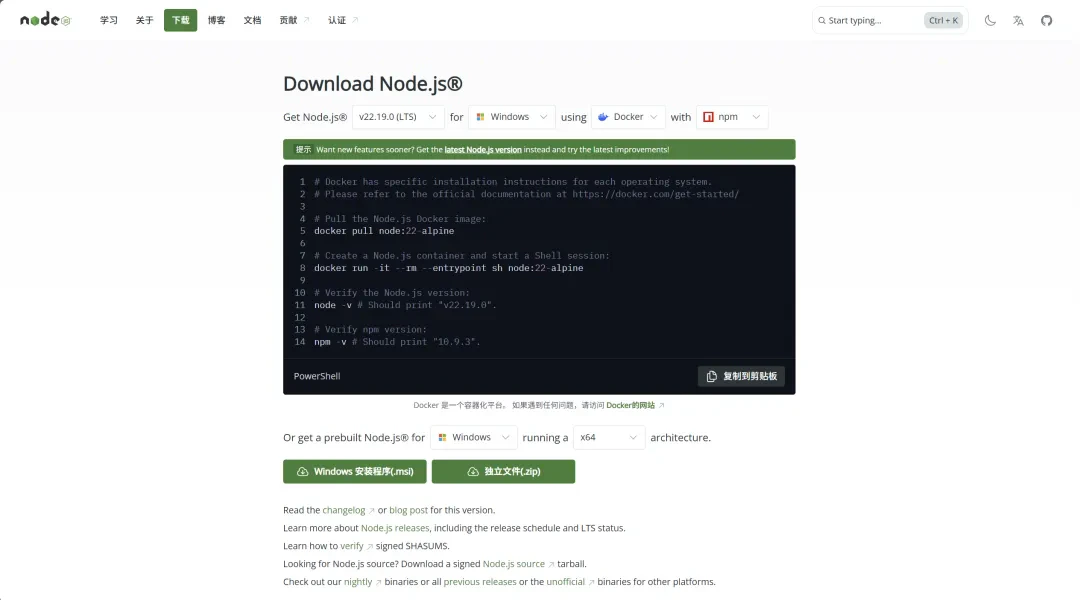
你可以使用系统包管理器安装 Node.js,也可以使用 Node.js 官网下载的 Linux `tar.xz` 压缩包安装到用户目录。
如果使用压缩包方式,可先把下载好的文件上传到服务器用户目录,然后执行:
```bash theme={null}
cd ~
mkdir -p ~/local/node
tar -xJf ~/node-v*-linux-*.tar.xz -C ~/local/node --strip-components=1
echo 'export PATH="$HOME/local/node/bin:$PATH"' >> ~/.bashrc
source ~/.bashrc
```
验证安装结果:
```bash theme={null}
node --version
npm --version
```
在 Ubuntu 或 Debian 系统中,可使用:
```bash theme={null}
sudo apt update
sudo apt install -y git
```
在 RHEL、CentOS、Rocky Linux 或 AlmaLinux 中,可使用:
```bash theme={null}
sudo dnf install -y git
```
安装后验证:
```bash theme={null}
git --version
```
官方安装脚本适用于 Linux、macOS 和 WSL:
```bash theme={null}
curl -fsSL https://claude.ai/install.sh | bash
```
如果你的团队已经统一使用 Node.js,也可以用 `npm` 安装 Claude Code CLI:
```bash theme={null}
npm install -g @anthropic-ai/claude-code
```
安装后执行下面两个命令确认安装结果:
```bash theme={null}
claude --version
claude doctor
```
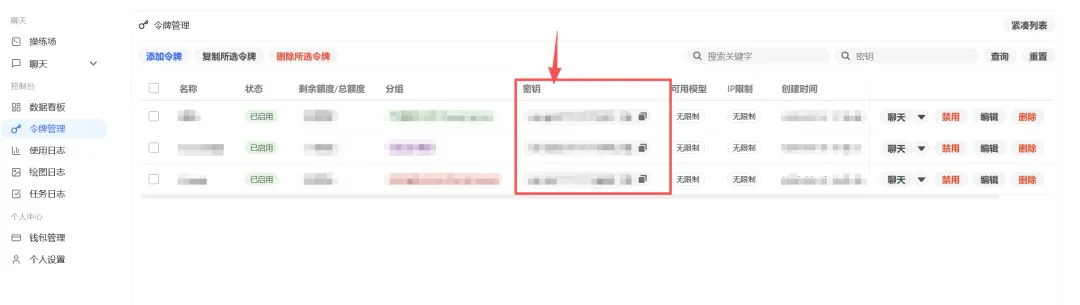
登录 AIOAGI 控制台,在 **令牌管理** 中创建可用于 Claude 模型的 API Key。确认令牌分组和额度设置满足当前模型调用需求。
把 AIOAGI 接入参数写入当前 Linux 用户的 `~/.claude/settings.json`。该配置会应用到当前用户的所有 Claude Code 会话。
## 安装界面示例

 ## Claude Code settings.json 配置
Claude Code 可以从 `settings.json` 读取环境变量和默认模型。Linux 服务器建议使用当前用户的 `~/.claude/settings.json`,避免把 API Key 写入项目仓库。
```bash theme={null}
mkdir -p ~/.claude
vim ~/.claude/settings.json
```
写入下面的内容,并把 `ANTHROPIC_AUTH_TOKEN` 改成你的 AIOAGI API Key:
```json theme={null}
{
"env": {
"API_TIMEOUT_MS": "3000000",
"ANTHROPIC_BASE_URL": "https://api.aiearth.dev/",
"ANTHROPIC_AUTH_TOKEN": "sk-your-aioagi-api-key",
"ANTHROPIC_MODEL": "claude-sonnet-4-6"
},
"model": "sonnet[1m]"
}
```
保存后重新打开终端,或重新连接 VS Code Remote SSH 窗口,再执行 `claude` 验证。
如果你的网络更适合 CDN 加速线路,也可以把 `ANTHROPIC_BASE_URL` 改成 `https://api.aiearth.vip/`。端点、模型名和支持策略可能变化,请以控制台和开发者指南显示的信息为准。
如需只让某个项目使用独立配置,可在项目目录写入 `.claude/settings.local.json`。不要把包含真实 API Key 的 `.claude/settings.json`、`.claude/settings.local.json` 或截图提交到公开仓库。
`ANTHROPIC_MODEL` 和 `model` 应填写控制台当前可用的 Claude 系列模型 ID 或别名。模型名会随平台策略变化,请先在控制台或开发者指南中确认后再配置。
### 快速验证:使用 shell 环境变量
如果你只想在当前 SSH 会话中快速验证,可以临时导出环境变量:
```bash theme={null}
export ANTHROPIC_BASE_URL="https://api.aiearth.dev/"
export ANTHROPIC_AUTH_TOKEN="sk-your-aioagi-api-key"
export ANTHROPIC_MODEL="claude-sonnet-4-6"
claude
```
如果要长期使用 `bash`,可以写入 `~/.bashrc`:
```bash theme={null}
cat <<'EOF' >> ~/.bashrc
export ANTHROPIC_BASE_URL="https://api.aiearth.dev/"
export ANTHROPIC_AUTH_TOKEN="sk-your-aioagi-api-key"
export ANTHROPIC_MODEL="claude-sonnet-4-6"
EOF
source ~/.bashrc
```
如果你使用 `zsh`,把上面的 `~/.bashrc` 改成 `~/.zshrc`。
服务器和 VS Code Remote SSH 场景优先使用 `~/.claude/settings.json`。shell 环境变量适合临时测试、排障,或只想让某个终端会话使用独立配置的场景。
### 检查实际生效的配置
修改配置后,可以先检查命令路径和关键环境变量:
```bash theme={null}
which claude
claude --version
env | grep '^ANTHROPIC_'
```
如果你主要依赖 `settings.json`,`env | grep` 不一定能看到这些变量。此时以 `~/.claude/settings.json` 中的 `env` 配置为准。
## 启动和验证
进入你的代码项目后,执行:
```bash theme={null}
claude
```
你可以先用下面这类简单提示词验证接入是否成功:
```text theme={null}
请先阅读当前仓库结构,再总结主要目录和入口文件。
```
如果 Claude Code 能正常读取仓库并返回结果,说明 CLI 安装、环境变量和 API Key 已基本可用。
## 集成到 VS Code SSH
本地 VS Code 可以通过 Remote SSH 连接 Linux 服务器,并在远程环境中使用 Claude Code。
在本地 VS Code 中点击 **Extensions**,搜索并安装 `Remote - SSH`。
在本机 `~/.ssh/config` 中添加服务器配置。示例:
```sshconfig theme={null}
Host aioagi-linux
HostName your-server-ip
User your-linux-user
IdentityFile ~/.ssh/id_rsa
```
在 VS Code 中执行 **Remote-SSH: Connect to Host**,选择刚刚配置的主机,并打开服务器上的项目目录。
连接到远程服务器后,在远程扩展环境中搜索 `Claude Code`,安装 Claude Code 官方扩展。
打开 VS Code 远程终端,执行 `node --version`、`npm --version`、`git --version` 和 `claude --version`,确认命令读取的是服务器端环境。
## Claude Code settings.json 配置
Claude Code 可以从 `settings.json` 读取环境变量和默认模型。Linux 服务器建议使用当前用户的 `~/.claude/settings.json`,避免把 API Key 写入项目仓库。
```bash theme={null}
mkdir -p ~/.claude
vim ~/.claude/settings.json
```
写入下面的内容,并把 `ANTHROPIC_AUTH_TOKEN` 改成你的 AIOAGI API Key:
```json theme={null}
{
"env": {
"API_TIMEOUT_MS": "3000000",
"ANTHROPIC_BASE_URL": "https://api.aiearth.dev/",
"ANTHROPIC_AUTH_TOKEN": "sk-your-aioagi-api-key",
"ANTHROPIC_MODEL": "claude-sonnet-4-6"
},
"model": "sonnet[1m]"
}
```
保存后重新打开终端,或重新连接 VS Code Remote SSH 窗口,再执行 `claude` 验证。
如果你的网络更适合 CDN 加速线路,也可以把 `ANTHROPIC_BASE_URL` 改成 `https://api.aiearth.vip/`。端点、模型名和支持策略可能变化,请以控制台和开发者指南显示的信息为准。
如需只让某个项目使用独立配置,可在项目目录写入 `.claude/settings.local.json`。不要把包含真实 API Key 的 `.claude/settings.json`、`.claude/settings.local.json` 或截图提交到公开仓库。
`ANTHROPIC_MODEL` 和 `model` 应填写控制台当前可用的 Claude 系列模型 ID 或别名。模型名会随平台策略变化,请先在控制台或开发者指南中确认后再配置。
### 快速验证:使用 shell 环境变量
如果你只想在当前 SSH 会话中快速验证,可以临时导出环境变量:
```bash theme={null}
export ANTHROPIC_BASE_URL="https://api.aiearth.dev/"
export ANTHROPIC_AUTH_TOKEN="sk-your-aioagi-api-key"
export ANTHROPIC_MODEL="claude-sonnet-4-6"
claude
```
如果要长期使用 `bash`,可以写入 `~/.bashrc`:
```bash theme={null}
cat <<'EOF' >> ~/.bashrc
export ANTHROPIC_BASE_URL="https://api.aiearth.dev/"
export ANTHROPIC_AUTH_TOKEN="sk-your-aioagi-api-key"
export ANTHROPIC_MODEL="claude-sonnet-4-6"
EOF
source ~/.bashrc
```
如果你使用 `zsh`,把上面的 `~/.bashrc` 改成 `~/.zshrc`。
服务器和 VS Code Remote SSH 场景优先使用 `~/.claude/settings.json`。shell 环境变量适合临时测试、排障,或只想让某个终端会话使用独立配置的场景。
### 检查实际生效的配置
修改配置后,可以先检查命令路径和关键环境变量:
```bash theme={null}
which claude
claude --version
env | grep '^ANTHROPIC_'
```
如果你主要依赖 `settings.json`,`env | grep` 不一定能看到这些变量。此时以 `~/.claude/settings.json` 中的 `env` 配置为准。
## 启动和验证
进入你的代码项目后,执行:
```bash theme={null}
claude
```
你可以先用下面这类简单提示词验证接入是否成功:
```text theme={null}
请先阅读当前仓库结构,再总结主要目录和入口文件。
```
如果 Claude Code 能正常读取仓库并返回结果,说明 CLI 安装、环境变量和 API Key 已基本可用。
## 集成到 VS Code SSH
本地 VS Code 可以通过 Remote SSH 连接 Linux 服务器,并在远程环境中使用 Claude Code。
在本地 VS Code 中点击 **Extensions**,搜索并安装 `Remote - SSH`。
在本机 `~/.ssh/config` 中添加服务器配置。示例:
```sshconfig theme={null}
Host aioagi-linux
HostName your-server-ip
User your-linux-user
IdentityFile ~/.ssh/id_rsa
```
在 VS Code 中执行 **Remote-SSH: Connect to Host**,选择刚刚配置的主机,并打开服务器上的项目目录。
连接到远程服务器后,在远程扩展环境中搜索 `Claude Code`,安装 Claude Code 官方扩展。
打开 VS Code 远程终端,执行 `node --version`、`npm --version`、`git --version` 和 `claude --version`,确认命令读取的是服务器端环境。
 ## VS Code 远程配置
有些 VS Code Remote SSH 会话不会完整加载交互式 shell 的 `~/.bashrc`。优先把 AIOAGI 接入参数写入服务器当前用户的 `~/.claude/settings.json`,这样 CLI 和远程扩展可以读取同一份配置。
```bash theme={null}
mkdir -p ~/.claude
vim ~/.claude/settings.json
```
配置内容如下:
```json theme={null}
{
"env": {
"API_TIMEOUT_MS": "3000000",
"ANTHROPIC_BASE_URL": "https://api.aiearth.dev/",
"ANTHROPIC_AUTH_TOKEN": "sk-your-aioagi-api-key",
"ANTHROPIC_MODEL": "claude-sonnet-4-6"
},
"model": "sonnet[1m]"
}
```
保存后重新打开 VS Code Remote SSH 窗口,再在远程终端中执行 `claude` 验证。
不要把包含真实 API Key 的 `settings.json`、`.bashrc` 或截图提交到公开仓库。多人共用服务器时,建议每个 Linux 用户使用独立 API Key。
## 常见问题
先执行 `which claude` 和 `echo $PATH`,确认 Claude Code 安装目录已经加入 `PATH`。如果你使用 `npm` 安装,再执行 `node --version`、`npm --version` 和 `npm prefix -g`,确认 Node.js 与全局安装路径是否生效。
不建议直接切换到 `root` 运行 Claude Code。优先使用官方安装脚本,或把 Node.js 安装到当前用户目录,再配置用户级 npm 全局目录并重新安装 `@anthropic-ai/claude-code`。
检查 `~/.claude/settings.json` 是否是合法 JSON,并确认 `ANTHROPIC_BASE_URL`、`ANTHROPIC_AUTH_TOKEN`、`ANTHROPIC_MODEL` 和 `model` 是否填写正确。再检查 Token 组是否支持当前模型,并确认是否需要切换网络线路。你也可以继续参考 [常见问题](/faq) 中的 Claude Code 排障条目。
如果配置后仍未生效,或仍返回 Anthropic 官方接口的认证、验证错误,请先重新打开本地终端、远程 shell 和 VS Code Remote SSH 窗口。再执行 `claude` 重新测试。如果仍不生效,请重启对应服务器或主机后再测试。问题仍存在时,可以通过微信或 QQ 联系平台管理员协助排查。
先确认远程服务器当前用户存在 `~/.claude/settings.json`,并检查文件中的 API Key 和模型配置。修改后重新加载 VS Code Remote SSH 窗口。
先到控制台确认当前 API Key 可访问的 Claude 模型列表,再核对模型 ID 是否完全一致。如果平台近期调整了模型别名或支持策略,请以控制台和开发者指南最新信息为准。
## 使用建议
* 为服务器端 Claude Code 单独创建 API Key,便于统计用量和控制额度
* 先用小额度 Token 组完成安装和连通性测试,再切换到正式额度
* 多人共用服务器时,建议按 Linux 用户隔离 API Key 和 `~/.claude` 配置
* 使用 VS Code Remote SSH 时,确认扩展安装在远程服务器环境,而不是只安装在本地
* 长期使用时,建议固定 Node.js 安装方式和模型 ID,并定期到控制台核对模型可用性
## 相关文档
* [Anthropic: Claude Code quickstart](https://code.claude.com/docs/en/quickstart)
* [Anthropic: Environment variables](https://code.claude.com/docs/en/env-vars)
* [Anthropic: LLM gateway configuration](https://code.claude.com/docs/en/llm-gateway)
* [Anthropic: Claude Code settings](https://code.claude.com/docs/en/settings)
* [VS Code: Remote SSH](https://code.visualstudio.com/docs/remote/ssh)
## VS Code 远程配置
有些 VS Code Remote SSH 会话不会完整加载交互式 shell 的 `~/.bashrc`。优先把 AIOAGI 接入参数写入服务器当前用户的 `~/.claude/settings.json`,这样 CLI 和远程扩展可以读取同一份配置。
```bash theme={null}
mkdir -p ~/.claude
vim ~/.claude/settings.json
```
配置内容如下:
```json theme={null}
{
"env": {
"API_TIMEOUT_MS": "3000000",
"ANTHROPIC_BASE_URL": "https://api.aiearth.dev/",
"ANTHROPIC_AUTH_TOKEN": "sk-your-aioagi-api-key",
"ANTHROPIC_MODEL": "claude-sonnet-4-6"
},
"model": "sonnet[1m]"
}
```
保存后重新打开 VS Code Remote SSH 窗口,再在远程终端中执行 `claude` 验证。
不要把包含真实 API Key 的 `settings.json`、`.bashrc` 或截图提交到公开仓库。多人共用服务器时,建议每个 Linux 用户使用独立 API Key。
## 常见问题
先执行 `which claude` 和 `echo $PATH`,确认 Claude Code 安装目录已经加入 `PATH`。如果你使用 `npm` 安装,再执行 `node --version`、`npm --version` 和 `npm prefix -g`,确认 Node.js 与全局安装路径是否生效。
不建议直接切换到 `root` 运行 Claude Code。优先使用官方安装脚本,或把 Node.js 安装到当前用户目录,再配置用户级 npm 全局目录并重新安装 `@anthropic-ai/claude-code`。
检查 `~/.claude/settings.json` 是否是合法 JSON,并确认 `ANTHROPIC_BASE_URL`、`ANTHROPIC_AUTH_TOKEN`、`ANTHROPIC_MODEL` 和 `model` 是否填写正确。再检查 Token 组是否支持当前模型,并确认是否需要切换网络线路。你也可以继续参考 [常见问题](/faq) 中的 Claude Code 排障条目。
如果配置后仍未生效,或仍返回 Anthropic 官方接口的认证、验证错误,请先重新打开本地终端、远程 shell 和 VS Code Remote SSH 窗口。再执行 `claude` 重新测试。如果仍不生效,请重启对应服务器或主机后再测试。问题仍存在时,可以通过微信或 QQ 联系平台管理员协助排查。
先确认远程服务器当前用户存在 `~/.claude/settings.json`,并检查文件中的 API Key 和模型配置。修改后重新加载 VS Code Remote SSH 窗口。
先到控制台确认当前 API Key 可访问的 Claude 模型列表,再核对模型 ID 是否完全一致。如果平台近期调整了模型别名或支持策略,请以控制台和开发者指南最新信息为准。
## 使用建议
* 为服务器端 Claude Code 单独创建 API Key,便于统计用量和控制额度
* 先用小额度 Token 组完成安装和连通性测试,再切换到正式额度
* 多人共用服务器时,建议按 Linux 用户隔离 API Key 和 `~/.claude` 配置
* 使用 VS Code Remote SSH 时,确认扩展安装在远程服务器环境,而不是只安装在本地
* 长期使用时,建议固定 Node.js 安装方式和模型 ID,并定期到控制台核对模型可用性
## 相关文档
* [Anthropic: Claude Code quickstart](https://code.claude.com/docs/en/quickstart)
* [Anthropic: Environment variables](https://code.claude.com/docs/en/env-vars)
* [Anthropic: LLM gateway configuration](https://code.claude.com/docs/en/llm-gateway)
* [Anthropic: Claude Code settings](https://code.claude.com/docs/en/settings)
* [VS Code: Remote SSH](https://code.visualstudio.com/docs/remote/ssh)